
Ek hi motorcycle portrait ko do styles mein dekhna ho to split-panel edit try karein. Upar photo natural forest scene jaisi dikhegi; neeche wahi pose aur motorcycle ink-sketch poster mein badal jayenge. Red jacket dono panels ko visually connect karegi, jabki neeche ke red paint splashes poster ko energetic look denge.
Copy-Paste AI Photo Editing Prompt
Apni clear photo AI image-editing tool mein upload karke yeh prompt paste karein:
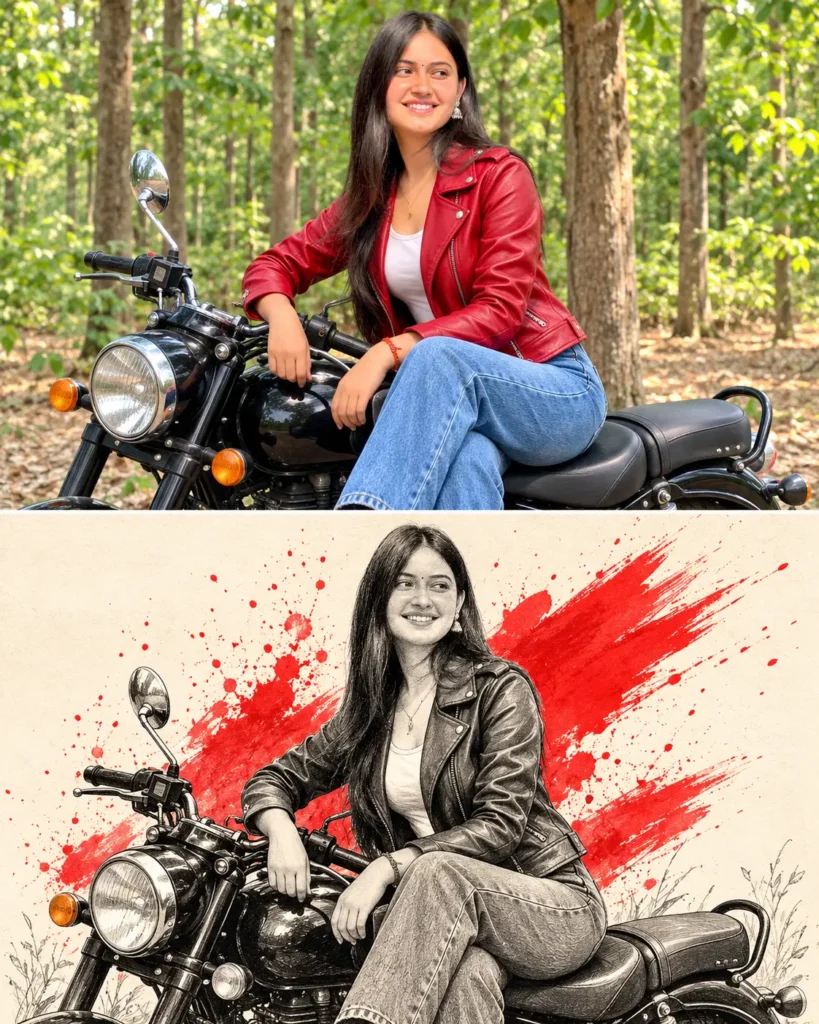
Motorcycle Split Panel Photo Editing Prompt
Image Kaise Banayein?
1. Reference photo ready karein.
Aisi photo use karein jisme face, pose aur motorcycle saaf dikhte hon. Agar aapke paas sirf ek person ki photo hai, to AI motorcycle aur forest scene bana sakta hai, lekin pose aur face ki similarity tool ke hisaab se badal sakti hai.
2. Image editing wala AI tool kholein.
Photo upload karne aur text prompt se edit karne wala tool choose karein. Apni photo ko reference image ke roop mein add karein.
3. Prompt paste karein.
Upar diya gaya prompt poora copy karke prompt box mein daalein. Ismein top panel aur bottom panel ke instructions alag hain, taaki AI ko dono looks samajhne mein aasani ho.
4. Portrait format select karein.
Agar aspect ratio ka option ho, to 4:5 vertical choose karein. Is format mein dono panels ko barabar jagah mil sakti hai.
5. Dono panels ko review karein.
Generate hone ke baad check karein ki upar wala panel photographic hai aur neeche wala sketch-poster style mein. Dono mein same person, jacket, pose aur motorcycle honi chahiye.
Result Ko Apni Pasand Se Adjust Karein
Agar neeche ke panel mein red splashes kam dikh rahe hon, to prompt mein “bold red paint splashes behind the motorcycle” add karein. Sketch ko zyada hand-drawn banana ho to “visible pen strokes and rough ink texture” likhein. Upar ke forest panel ko zyada bright ya golden-hour style dene ke liye lighting ki instruction badal sakte hain.
Ek baar mein ek hi detail change karke phir generate karein. Isse pata chalega ki kaunsa prompt edit result ko improve kar raha hai.
Aam Problems Aur Unke Fixes
- Dono panels mein chehra ya kapde alag ho jaate hain: Prompt mein “same woman, same face, same outfit in both panels” ko dobara likhein.
- Motorcycle ka shape badal jata hai: Add karein: “Keep the same classic black motorcycle design and realistic mechanical details in both panels.”
- Panels saaf divide nahi hote: “Two equal horizontal panels with a straight, clear divider” wali instruction rakhein.
- Poster mein red splashes subject ko cover karte hain: Add karein: “Keep paint splashes behind the woman and motorcycle, leaving both clearly visible.”
- Image mein unwanted text aa jata hai: Prompt mein “no text, lettering, logos, or watermark” zaroor rakhein.
FAQs
Kya ek hi photo se dono panels ban sakte hain?
Haan, agar tool reference-photo editing support karta hai. Photo se identity aur pose guide ho sakte hain; forest, motorcycle ya poster treatment AI generate kar sakta hai
Neeche wala panel black-and-white hi rahega?
Prompt mein monochrome ink-and-sketch style diya gaya hai. Red paint splashes ko contrast ke liye rangin rakha gaya hai.
Kaunsa aspect ratio use karna chahiye?
Dono stacked panels ke liye vertical 4:5 format ek achha option hai. Agar tool mein ye format nahi hai, to portrait format select karein.
Conclusion
Is prompt se ek motorcycle portrait ke do alag looks banayein: upar realistic forest photo, neeche red splashes wala ink-sketch poster. Reference photo upload karke prompt try karein, phir dono panels aur details check karke image save karein.